
Stripchat(ストリップチャット)では、Lovense(ラブンス)を連動すると、視聴者のチップに合わせて対応デバイスを振動させられます。
ただし、PC配信とスマホ配信では接続手順が異なり、アプリの選び方や設定画面を間違えると「接続済みなのに動かない」「配信中に切れる」といったトラブルにつながります。
この記事では、StripchatとLovenseを連動する方法をPC・スマホ別に画像付きで解説します。接続確認、トークン設定、よくある不具合の対処法まで順番に確認できます。
先に配信全体の準備を確認したい方は、Stripchat配信前の設定ガイドもあわせてご覧ください。
StripchatとLovenseを連動する前に必要なもの
最初に、配信環境に合ったアプリと機器を準備します。
| 配信環境 | 主に必要なもの | 接続の考え方 |
|---|---|---|
| PC配信 | Lovense本体、Lovense Connect、Stream Master | スマホと本体をBluetooth接続し、QRコードでPC側と連携 |
| スマホ配信 | Lovense本体、Lovense Connect、スマホのブラウザ | 本体をアプリへ接続し、Stripchatの配信センターから連携 |
Lovense Remoteではなく、配信用のLovense Connectを使用します。PCでは、Lovenseが現在推奨しているStream Masterを利用すると設定をまとめやすくなります。
PCでStripchatとLovenseを連動する方法
1. Stream MasterとLovense Connectを準備する
Lovense本体を充電し、スマホのBluetoothとWi-Fiをオンにしておきます。
2. Stream MasterにStripchatを追加する
Stream Masterを開き、左側のサイト一覧から「Stripchat」を選択します。表示されない場合は「+」からStripchatを追加してください。

3. Lovense本体をスマホへ接続する
Lovense本体の電源を入れ、スマホでLovense Connectを開きます。アプリ上で本体を追加し、実際に反応することを確認してください。
4. QRコードを読み取ってPCと連携する
Stream Masterの接続画面に表示されるQRコードを、Lovense Connectで読み取ります。アプリを閉じると接続が不安定になる場合があるため、配信中はバックグラウンドで動作させておきます。

5. チップごとの振動を設定する
Stripchatの設定画面で、トークン数に応じた振動の強さと時間を設定します。最初から細かく作り込みすぎず、少額・中額・高額の違いが分かる設定から試すと調整しやすくなります。

6. 配信センターで接続状態を確認する
Stream MasterからStripchatの配信センターを開き、Lovenseが接続済みになっていることを確認します。「チャット開始」を押す前に、次の動作テストまで済ませてください。

スマホでStripchatとLovenseを連動する方法
1. Lovense Connectと本体を接続する
Lovense本体の電源を入れ、Lovense Connectを開きます。Bluetoothをオンにし、本体がアプリ上で接続済みになっていることを確認してください。
2. ブラウザからStripchatの配信センターを開く
スマホのブラウザでStripchatへログインし、配信センターを開きます。公式案内では、配信を開始する前でも設定できます。
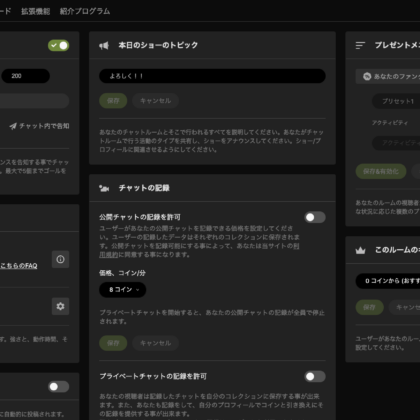
3. 「自分のショーの管理」からLovenseを接続する
- 「自分のショーの管理」を開く
- 「インタラクティブバイブ」または同等の設定項目を選ぶ
- 「Lovenseを接続する」をタップする
- 画面の案内に従って接続を許可する
画面名はStripchat側の更新や端末の表示言語によって変わることがあります。「Interactive Toy」「インタラクティブバイブ」など、Lovenseに関する項目を確認してください。

4. 振動設定を保存する
表示されている通常振動、スペシャルコマンド、コントロール機能などから、使用したい項目とトークン数を設定します。利用できる項目は端末や画面仕様によって異なる場合があるため、実際に表示される設定を基準にしてください。

スマホ配信そのものの準備は、Stripchatのスマホ配信ガイドで詳しく説明しています。
配信前にLovenseの動作を確認する
テスト機能が表示される場合
Stream MasterまたはStripchatのインタラクティブ設定画面にテスト機能が表示される場合は、少額・中額・高額の各設定を試します。設定した強さと時間で本体が反応すれば、基本的な連携は完了です。

配信画面のアイコンを確認する
配信開始後は、自分の配信画面にインタラクティブトイのアイコンが表示されているか確認します。アイコンが見当たらない場合は、Lovense Connect・Stream Master・Stripchatのいずれかで接続が外れていないか見直してください。

Lovenseのトークン設定例
次の表は固定の正解ではなく、初期設定を考えるための一例です。配信内容や視聴者の反応を見ながら調整してください。
| トークン帯 | 振動時間の目安 | 設定の考え方 |
|---|---|---|
| 1〜6 Token | 1〜4秒 | 初めての視聴者も参加しやすい入口 |
| 7〜21 Token | 5〜10秒 | 違いが分かる中程度の反応 |
| 22〜100 Token | 20〜50秒 | 強さや時間に明確な変化をつける |
| 101 Token以上 | 60秒以上 | 高額設定は内容と時間を分かりやすく表示する |
チケットチャットの入場料など、Lovenseを動かしたくない金額と同じトークン数を設定しないよう注意します。通常のチップメニュー設計は、Stripchatのプレゼントメニュー設計ガイドも参考にしてください。
StripchatでLovenseがつながらない・動かない時の対処法
| 症状 | 確認する項目 | 対処法 |
|---|---|---|
| 本体が認識されない | 電源、充電、Bluetooth、他アプリとの接続 | 他のLovenseアプリを閉じ、本体とBluetoothを再起動する |
| QRコードで接続できない | Lovense Connect、Wi-Fi、QRコードの更新 | アプリとStream Masterを再起動し、新しいQRコードを読み取る |
| 接続済みなのに振動しない | ルールの保存、トークン範囲、テスト反応 | 設定の重複や空白を確認し、テスト機能で切り分ける |
| チップで動かない | チップの送信方法 | 機能によっては専用のインタラクティブトイメニュー経由が必要。通常チャットからの同額チップでは作動しない場合がある |
| 配信中に切れる | アプリのバックグラウンド動作、通信、バッテリー | 省電力設定を確認し、Lovense Connect、本体、Stream Masterの順に再接続する |
| OBSに表示されない | Lovense Video FeedbackとOBSソース | Stream Master側の接続後、OBSのソースを追加し直す |
トラブル時は視聴者へ状況を説明する
有料配信中に反応しない場合は、そのまま進めず接続状況とチップ履歴を確認します。返金の可否や操作方法は状況によって異なるため、自己判断で約束せず、Stripchatの画面または運営サポートで確認してください。
OBSにLovenseの反応を表示する方法

PCでOBSを使用する場合は、Stream Masterの「Preview in」からExternal OBS Studioを選び、案内に沿ってLovense Video Feedbackを追加します。OBSを起動してから接続し、ソース一覧にLovenseの項目が表示されるか確認してください。
映像のカクつきや画質も見直したい場合は、Stripchatの配信環境・機材ガイドをご覧ください。
Lovenseを使用する際の注意点
- 配信前に本体を充電し、接続テストを行う
- 配信中はLovense Connectを終了しない
- メーカーの説明に従って使用・洗浄・保管する
- 無理のない強さと時間に設定し、体調や違和感を優先する
- 表示される機能や設定項目は、StripchatとLovenseの更新で変わる場合がある
StripchatとLovenseの連動に関するよくある質問
Lovense Remoteでも配信連動できますか?
配信連動ではLovense Connectを使用します。Lovense Remoteと取り違えないよう注意してください。
スマホだけでもLovenseを連動できますか?
はい。Lovense Connectで本体を接続し、スマホのブラウザからStripchatの配信センターを開いて設定します。
接続したのにチップで動かないのはなぜですか?
トークン範囲の未保存、接続切れ、別アプリへの接続、チップの送信方法などが考えられます。まずテスト反応を確認し、上の症状別対処表に沿って切り分けてください。
おすすめの機種はありますか?
配信ではLushシリーズなどの対応機種がよく使われますが、使い方や配信スタイルによって適した機種は異なります。購入前にLovense公式サイトで対応環境と仕様を確認してください。
設定で迷ったときはLUMINAへご相談ください
LUMINAでは、所属キャストの方へLovenseの初期接続、Stream MasterやOBSの設定、トークン設定の見直しまでサポートしています。
「手順どおりでも接続できない」「自分の配信環境に合う設定が分からない」という場合は、使用端末・配信方法・表示されているエラーを確認しながら一緒に整理します。
🔔 【無料相談】LUMINA公式LINEで機材や配信環境について相談する
まとめ
StripchatとLovenseの連動では、最初にLovense Connectへ本体を接続し、PCならStream Master、スマホなら配信センターから設定します。配信前の動作テストと、アプリをバックグラウンドで維持することがトラブル防止のポイントです。
収益全体の仕組みも確認したい方は、Stripchatの報酬・収益の仕組みもあわせてご覧ください。