
1. はじめに:Stripchatで配信を始める流れ
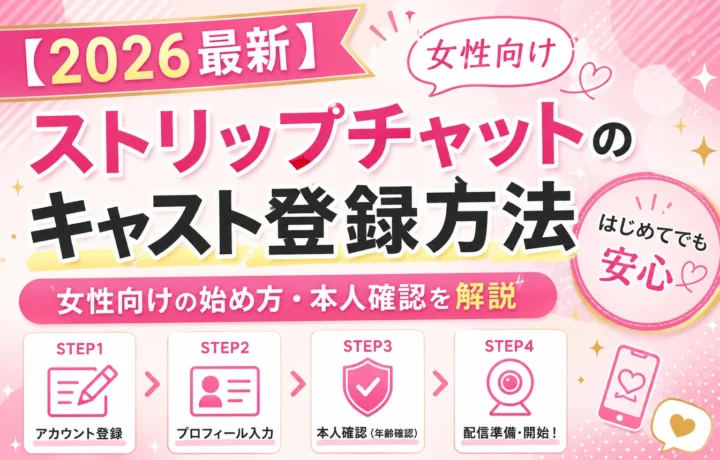
「ストリップチャットを始めたいけれど、登録画面の操作や本人確認が不安」という方に向けて、女性キャスト登録から本人確認、契約同意までの流れを画像付きで解説します。
画面の表示や審査方法は更新される場合があります。登録時は画面上の案内を優先し、入力内容や身分証明書の画像に誤りがないかを確認しながら進めてください。
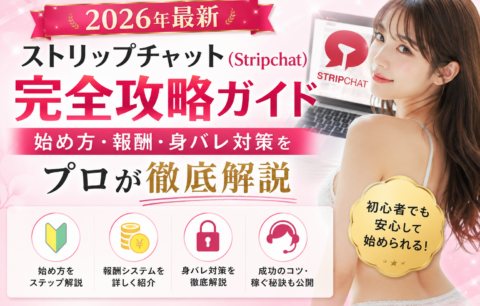
💡 この記事はメインガイドの第07章詳細版です 収益性や全体像をまず知りたい方は、先にこちらの配信完全攻略ガイドをご覧ください。
2. 登録前に確認したい年齢・本人確認・活動形態
Stripchatでキャストとして活動するには18歳以上であることが必要で、登録時に本人確認を受けます。必ず自分の正しい情報と有効な身分証明書を使用してください。
また、日本国内から性的な映像を配信する事業は、内容や実際の運営形態によって「映像送信型性風俗特殊営業」に該当し、届出が必要になる場合があります。
届出義務を負うのがプラットフォーム、事務所、個人配信者のどこになるかは、契約名義、売上の受領方法、運営への関与などによって異なります。「個人なら必ず届出が必要」「事務所に所属すれば本人は必ず不要」と一律には断定できません。
事務所を利用する場合は、登録サポートの内容だけでなく、契約主体、報酬の受取方法、禁止事項、届出に関する説明が明確かを確認しましょう。
登録前に確認すること
- 公式ページから登録する:メールやSNSで届いた不審なリンクではなく、登録先のURLを確認してから進めます。
- 活動名とメールアドレスを決める:本名を公開名に使う必要はありません。仕事用メールを分けると、重要な連絡を管理しやすくなります。
- 報酬条件を確認する:個人登録と事務所所属では、受取方法、手数料、サポート内容が異なります。登録前に書面や案内を確認してください。
- 身バレ対策を考える:顔出しの範囲、活動名、背景への映り込み、国内からの閲覧制限などを事前に決めておきます。
本人確認に提出する情報と、視聴者に公開するプロフィール情報は目的が異なります。本人確認には正しい情報を入力し、公開プロフィールには住所や本名、勤務先などの個人情報を書かないようにしましょう。
3. 登録までに準備するもの
スムーズに審査を通過するために、以下の3点を手元に用意してください。
有効な身分証明書(いずれか1点)
- パスポート
- 運転免許証
- マイナンバーカード
スマートフォン
PCのWebカメラよりも、スマホのカメラの方が高画質で、AI認証(顔スキャン)に成功しやすいです。
仕事用のメールアドレス
Gmailなどで新設するのがおすすめ。報酬に関する重要な連絡が届きます。
4. 【実践】キャストアカウントの登録手順
公式サイトは日本語に対応しています。 サイト下部の設定から言語を「日本語」に切り替えて進めましょう。
STEP 1:アカウント作成
公式サイトのモデル登録ページにアクセスし、以下の情報を入力し「アカウントを作成」ボタンをクリックしてください。
ユーザー名: 表示名(活動するニックネームの名前が入っていると視聴者に覚えてもらいやすいです)
- イーメール: メールアドレス
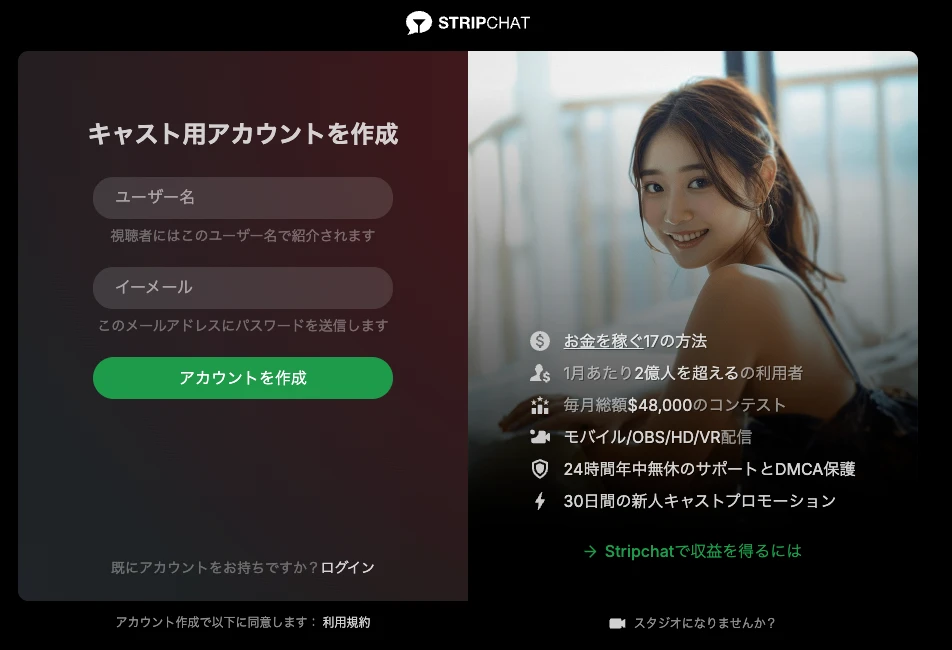
無事にアカウントの作成が完了されると、メールアドレス認証確認のポップアップが表示されます。
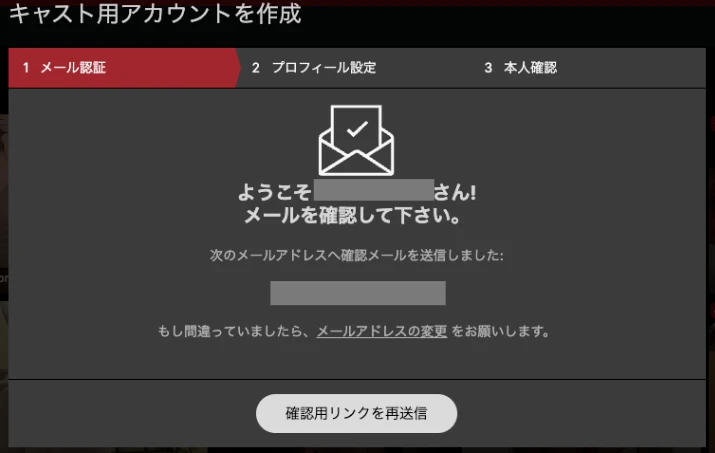
STEP 2:メールアドレス認証
登録したメールアドレス宛にメールアドレス認証メールが届きます。
届いたメール内の「イーメールアドレスを認証」クリックしてください。
届いていない場合は登録したメールアドレスを再確認してください。それでも届いていない場合は迷惑メールフォルダの中身をご確認ください。
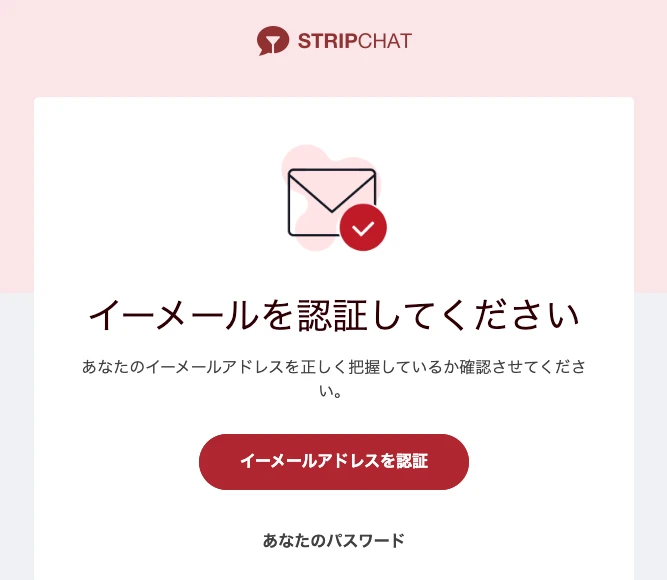
認証ボタンをクリックすると自動でログインされます。
STEP 3:プロフィールの入力
自動でログインされるとプロフィール設定のポップアップが表示されます。
必ず全ての項目を埋めてください。任意の項目もありますが、全ての項目を入力することでStrip Scoreが上昇します。
プロフィール画像とカバー画像は必須ですのでこのタイミングで設定しましょう。
プロフィール画像とカバー画像は「清潔感があり、あなたの個性が伝わる画像」を登録するとお気に入り登録されやすいです。
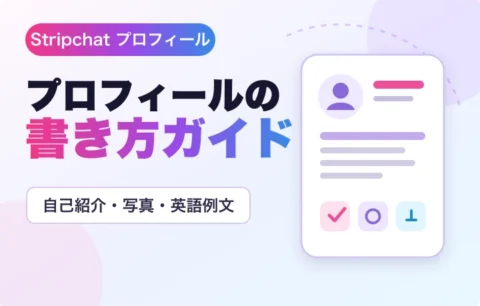
自己紹介文や写真の選び方は、Stripchatのプロフィールの書き方で例文と注意点を詳しく解説しています。
後からでも変更可能なので気軽に設定してみてください。
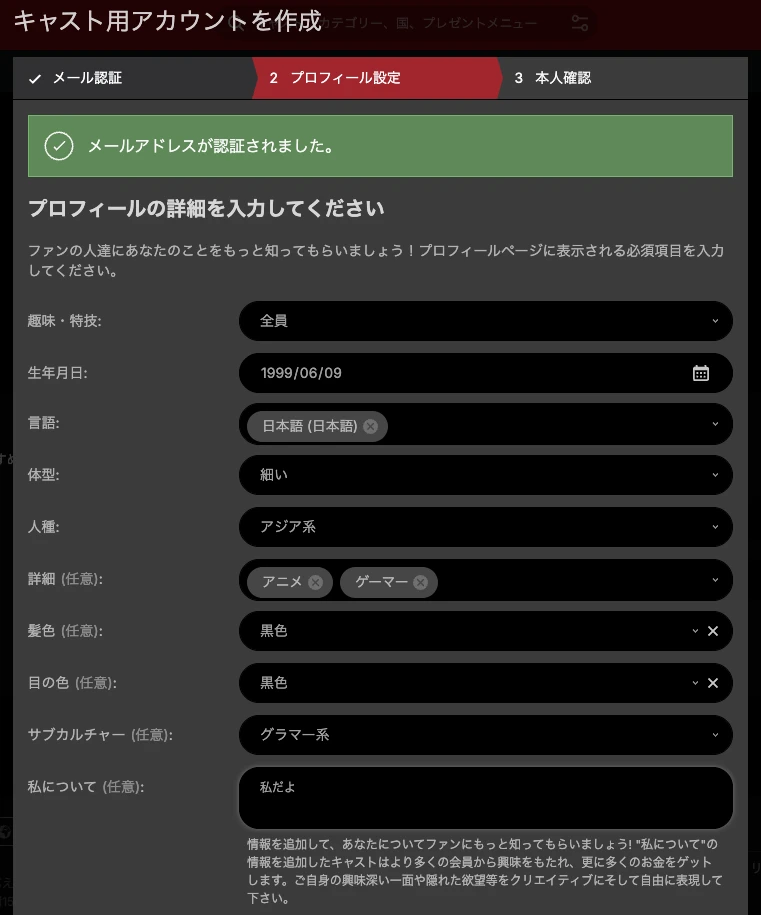
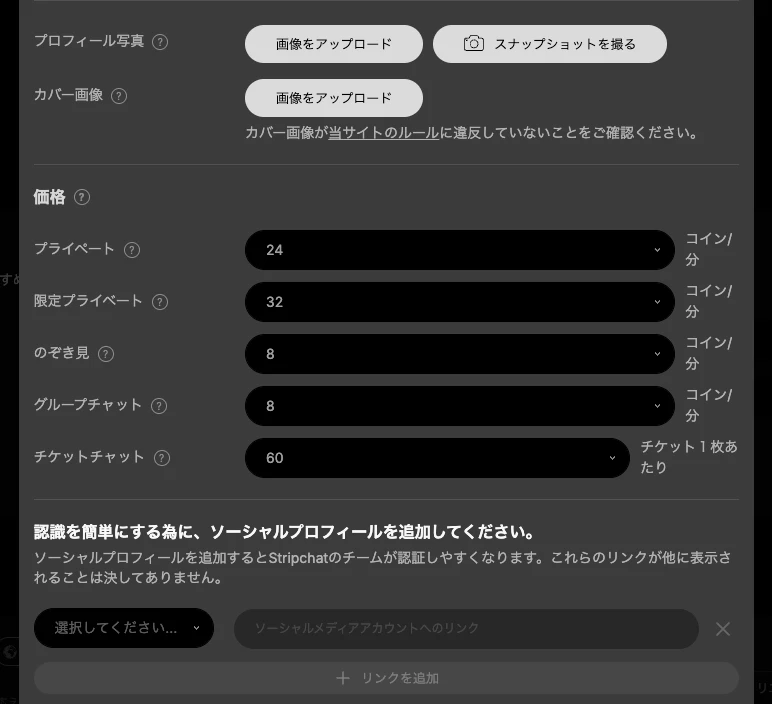
全ての項目を入力し終わったら「次へ」ボタンをクリックしてください。
STEP 4:本人確認
配信をする上で必須な本人確認をします。
2026年4月までは複雑な本人確認のフローがありましたが、現在はAIを導入した「ライブネス・チェック」方式に変更されました。
かなり簡略化され簡単になりましたので手順通り進めてみてください。
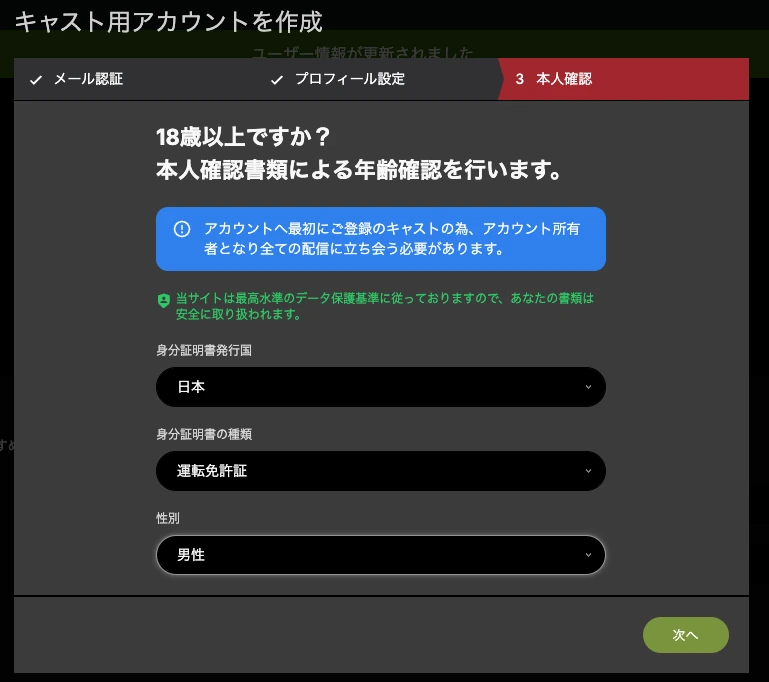
まずはメールアドレスの認証が完了したら、自動的に本人確認のポップアップが表示されます。
所属する国と身分証明証の種類を選んで「次へ」ボタンをクリックしてください。
お手持ちのスマートフォンでQRコードをスキャンしてください。
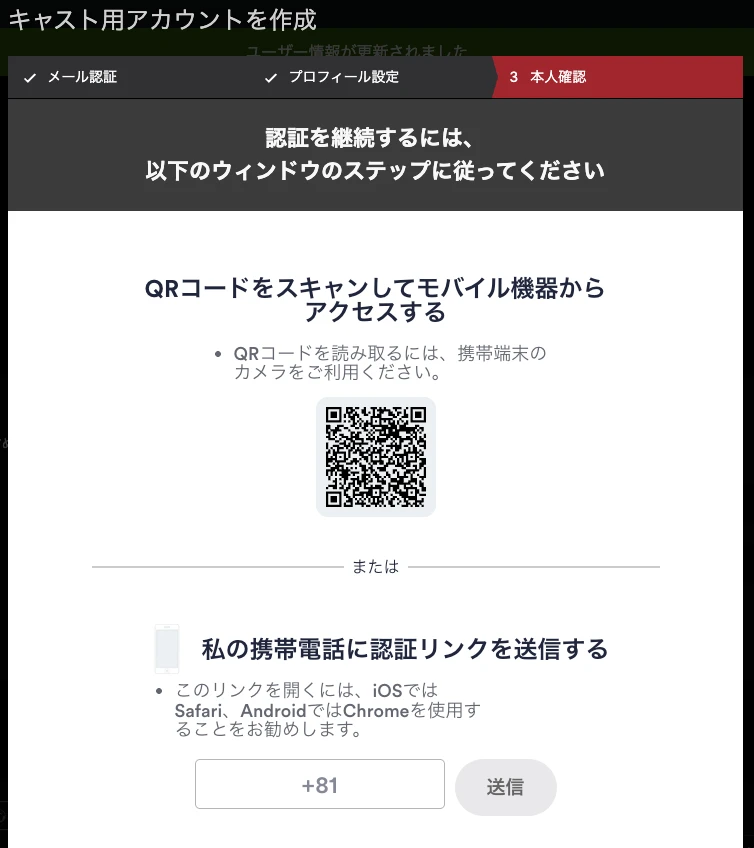
スキャン後、画面に従って身分証明書の裏と表を提出してください。
スマホのカメラを向けるとAIが自動でシャッターを切ります。 自分でボタンを押そうとして手ブレしないよう、固定して待ちましょう。
全ての文字が鮮明に写っていることを確認して次に進んでください。
身分証の提出が確認すると顔写真を撮る画面に移動します。
眼鏡や帽子を着用している場合は全て外して、ニュートラルな表情で撮影してください。
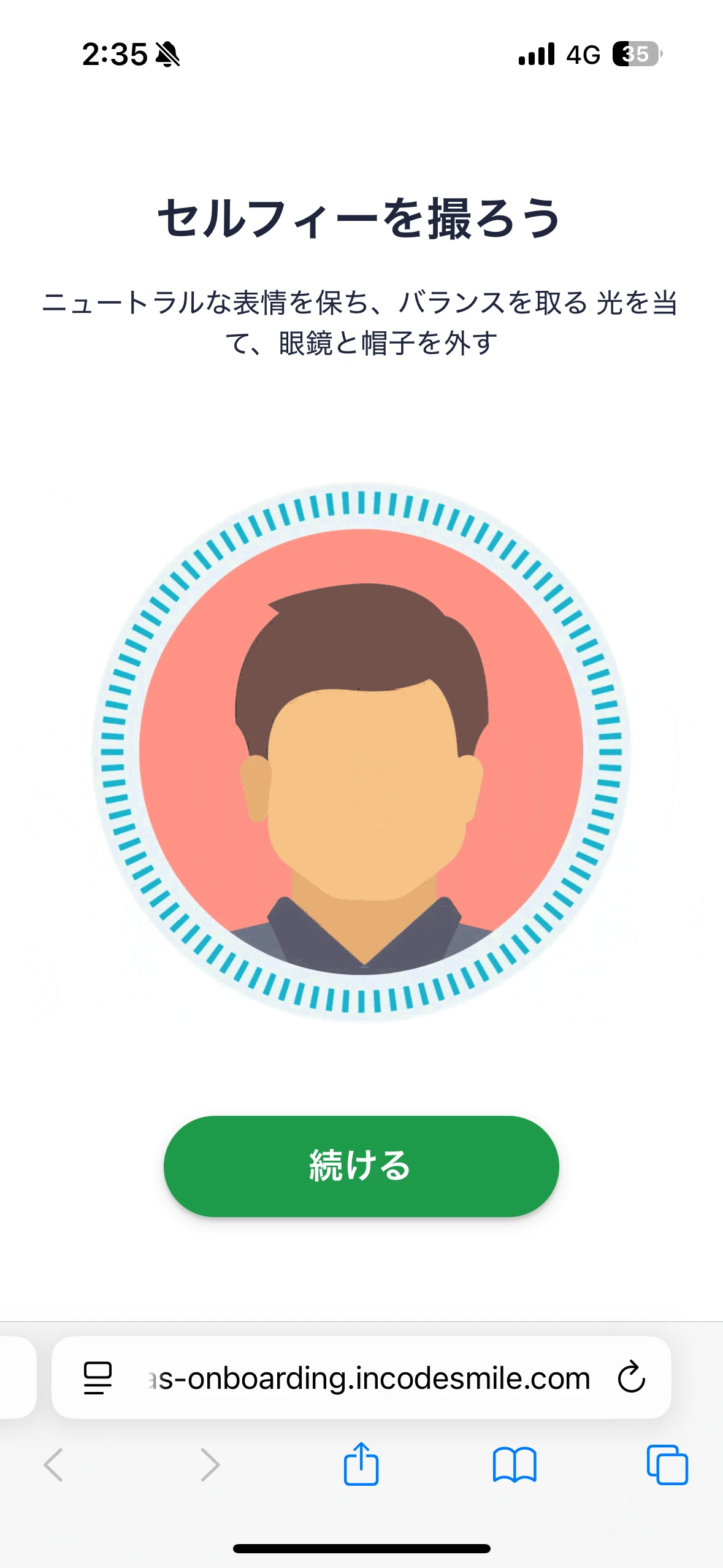
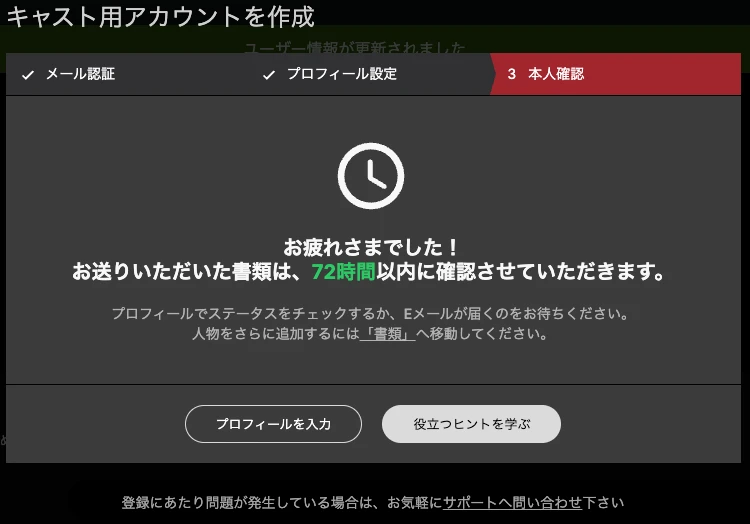
顔写真の提出が完了すると、審査中の画面に移り変わります。
審査画面に表示される目安を確認し、結果が届くまで待ちます。審査時間は混雑状況や提出内容によって異なるため、短時間で完了しない場合もあります。
STEP 5:本人確認完了
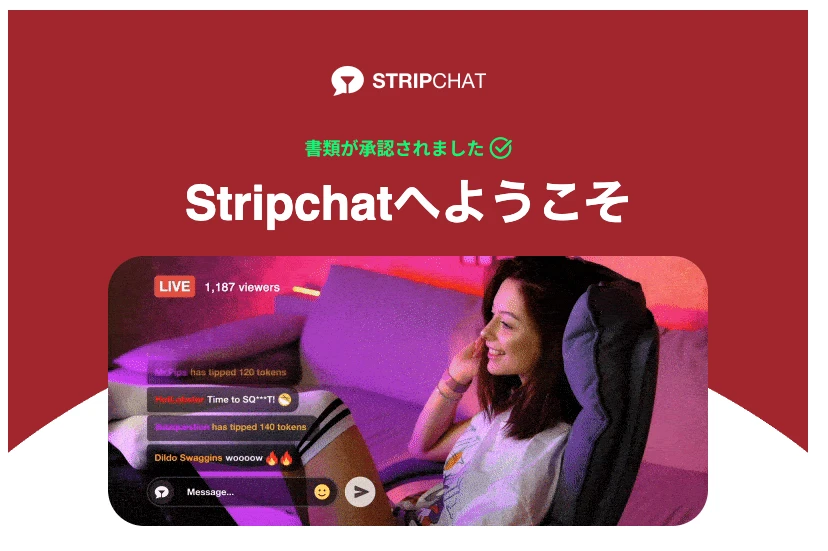
本人確認が完了していた場合、メールで「書類が承認されました」と届きます。
STEP 6:キャスト契約の同意
承認がされた状態で再度ページを更新すると「キャスト契約の同意について」というポップアップが表示されます。
内容を確認して、チェックボックスにチェックを入れて「同意に署名する」ボタンをクリックしてください。
お疲れ様です。これでアカウントの登録が完了です。
5. 本人確認で失敗しやすいポイント
本人確認では、提出する身分証明書の文字や顔写真が鮮明に読み取れることと、画面の指示どおりに顔認証を行うことが重要です。表示される手順は更新されることがあるため、登録時の案内を優先してください。
① 身分証明書を撮影するとき
- 有効期限を確認する:期限切れの身分証明書は使用しないでください。
- 反射と手ブレを避ける:フラッシュをオフにし、四隅と文字がはっきり写る明るい場所で撮影します。
- 画面の指示に従う:必要な面や隠してよい情報は、本人確認画面の案内を確認してください。画像編集アプリによる加工は避けます。
② 顔認証を行うとき
- 顔全体を枠内に収める:帽子やサングラスなど顔を隠すものを外し、明るい場所でカメラを正面に向けます。
- 表示された動作をゆっくり行う:顔の向きやまばたきなど、画面上の指示に合わせて動きます。
- 失敗した場合は理由を確認する:通信環境とカメラの汚れも確認し、同じ画像を何度も送る前に案内内容を見直してください。
6. 英語のエラーが出た時の解決策
審査が「Rejected(否認)」されると、英語で理由が送られてきます。代表的なものは以下の通りです。
“Blurry image” → 画像がボケている。
“Information missing” → 指などで文字が隠れている。
“Expired ID” → 身分証の期限が切れている。
もし意味が分からず先に進めなくなったら、その画面をスクリーンショットしてLUMINAのLINEへ送ってください。スタッフが即座に翻訳・解説します。
否認されたときの確認手順
- メールと登録画面に表示された否認理由を確認します。
- 身分証明書の有効期限、四隅、文字、顔写真が鮮明かを見直します。
- 登録情報の氏名や生年月日と、身分証明書の表記が一致しているか確認します。
- カメラのレンズを拭き、安定した通信環境で再提出します。
理由が分からないまま何度も提出するより、表示されたメッセージを保存して問い合わせる方が解決しやすくなります。問い合わせ時には身分証明書そのものをSNSや通常のメールへ添付せず、公式の提出画面や案内された安全な方法を利用してください。
7. まとめ:登録完了後は配信前の設定を確認しよう
本人確認が承認され、キャスト契約への同意が完了すれば、アカウント登録の手順は完了です。審査にかかる時間は一定ではないため、メールや登録画面で結果を確認してください。
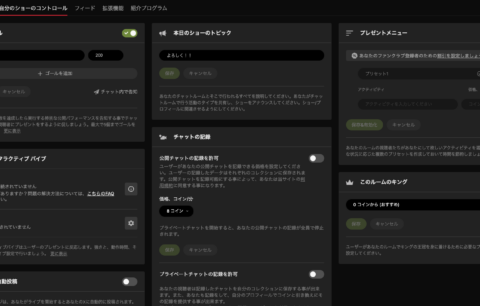
登録後はすぐに配信を始める前に、プロフィール、プライバシー設定、カメラ・マイク、配信ルール、報酬の受取条件を確認しておくと安心です。
スマホだけで配信を始めたい方は、登録後に必要なものと配信前の確認ポイントも確認しておくと、端末・通信環境・固定方法をまとめて準備できます。
自分だけで進めるのが不安な方へ
英語の表示や本人確認、配信前の設定で分からない点がある場合は、画面のスクリーンショットを用意して相談すると状況を伝えやすくなります。
LUMINAでは、登録画面の確認や配信準備に関する相談を受け付けています。所属条件やサポート内容を確認したうえで、自分に合う方法を選んでください。